Este efecto fue creado por el artista Man-Ray a principios del siglo XX, creado en el cuarto oscuro sobreexponiendo brevemente la película a la luz natural mientras se procesaba.

Creandose una inversión de tonos y una líneas distintas en los bordes de las áreas con una variación de tonos.


Aquí te dejo un videotutorial para Adobe Photoshop de como realizarlo.

Efecto sabattier

COMO REALIZAR EL EFECTO SABATTIER

Este efecto fue creado por el artista Man-Ray a principios del siglo XX, creado en el cuarto oscuro sobreexponiendo brevemente la película a la luz natural mientras se procesaba.

Creandose una inversión de tonos y una líneas distintas en los bordes de las áreas con una variación de tonos.


Aquí te dejo un videotutorial para Adobe Photoshop de como realizarlo.

readmore »»

1. Abra cualquier imagen que usted desee para intentar la técnica. Haga un duplicado de la imagen. Cierre la imagen original.

2. Aclaramos la imagen como sigue: Imagen - aplica imagen... entonces en la caja de diálogo que viene para arriba, cambio el modo de fusión "Screen" y la opacidad a 100%. Esto le dará una imagen apropiadamente sobre expuesta.

3. Duplique esta imagen sobre expuesta.

4. En esta segunda imagen aplicamos un filtro gaussiano y en la caja de diálogo un ajuste del radio de 15 a 50 pixeles - a más alto es el pixel que fija el gausiano y mas sera el resultado pictórico. Experimenta con diversos ajustes, pero un radio cerca de 25 deja los trabajos normalmente perfectos.


5. En la ventana de discusión de las capas bajo palabra "Layers" en las capas, buscar el menú de fusión y cambiar el modo "normal" para cambiarlo en "multiplicar".


6. Queda juntar las dos capas por" CTRL+E.

readmore »»

Infrared House

Voy a intentar enseñaros lo más gráficamente posible como hago una foto infrarroja


Primero que todo se necesita una cámara sensible a la luz infrarroja, yo por ejemplo uso una nikon d50 q es muy sensible a la luz infrarroja (al igual q la d70, d100) aunque se que las nuevas d80 y d200 no lo son tanto, la diferencia entre las antiguas y las nuevas es que las nuevas poseen un filtro delante del sensor que filtra las luces infrarrojas por lo que si una foto con un una d50 se pude hacer en 1/4 de segundo en la d80 se necesitara un segundo o quizás dos. Esto es muy importante ya que este tipo de fotografía pide ambientes muy tranquilos y sin viento para dejar bien congelado el momento (todo esto desde mi punto de vista fotográfico)

Lo segundo que necesitamos es un filtro infrarojo. Yo he utilizado dos hasta la fecha, un hoya r72 y ahora me he comprado un cokin p007, la razón por la q me compre el cokin es obvia, al poder utilizarse con el poltafiltros lo podre utilizar en cualquier objetivo q tenga, y ademas es mucho más barato q el r72. Pero todo mi gozo en un pozo, al utilizar el P007 con un portafiltros cokin entra la luz por todas partes y cualquier entrada de luz parasitaria se traduce en unos flares horribles q hacen inservible la foto. Para solucionar esto tuve que hacer las fotos en el filtro sujetado con la mano. El problema de sujetar el filtro con la mano es que al utilizar tiempos de exposición inferiores a 1/4 de segundo algunas fotos me han qdado blandas. Seguramente acabaré por enganchar el filtro a una arandela para utilizarlo convenientemente.

Lo que quería explicar antes de irme por las ramas con el anterior párrafo es que tanto el hoya r72 como el cokin P007 funcionan perfectamente.

Ahora ya tenemos la camara, el objetivo y el filtro,¿empezamos a disparar? La respuesta es no, antes que nada tenemos que ajustar el balance de blancos para que este sea lo más útil posible. Si no lo preseteamos la foto que realicemos saldrá totalmente roja por lo que no podremos ver si nos a quedado bien o no, de todas maneras si este es el caso siempre podemos salvar la foto cambiando el balance de blancos al tratar el raw (por cierto, ¿había dicho que es importante tirar en raw para evitar problemas con el balance de blancos? )


Toca disparar :D
Las últimas pruebas que hice (sip yo estoy aprendiendo hacer IR) me dio muy resultado disparar a +3EV ya que el fototometro de la cámara me estaba subexponiendo, siempre se pueden hacer varios disparos de prueba para asegurarnos de tener la correcta exposición. El iso prefiero utilizar el inferior para evitarme problemas con el ruido y la apertura la mayor para evitar disparos largos que pueden verse afectados principalmente por el viento y otras adversidades :D
Se tiene que enfocar sin el filtro ya q con el nunca veremos nada absolutamente a menos que miremos directamente al sol. Una vez enfocado y encuadrado, es conveniente poner el enfoque a manual, colocar el filtro y disparar, si todo lo hemos hecho bien ya tendremos nuestra primera foto infrarroja

Los parámetros utilizados para hacer la foto en cuestión fueron de 1/4s a f4,5 la misma foto la realice sin filtro a 1/400s a f8. Esto es a modo

El motivo a fotografiar puede ser variado, siendo agradecidos los arboles, los lagos, el abandono, etc, se puede probar con cualquier cosa :)

Ahora viene la parte gráfica que es la que trata de como tratar la foto una vez llega a nuestro pc

En esta imagen puede verse la foto más o menos tal como llego de la cámara, he ajustado la exposición para evitar unos blancos qmados y darle un pelin de contraste


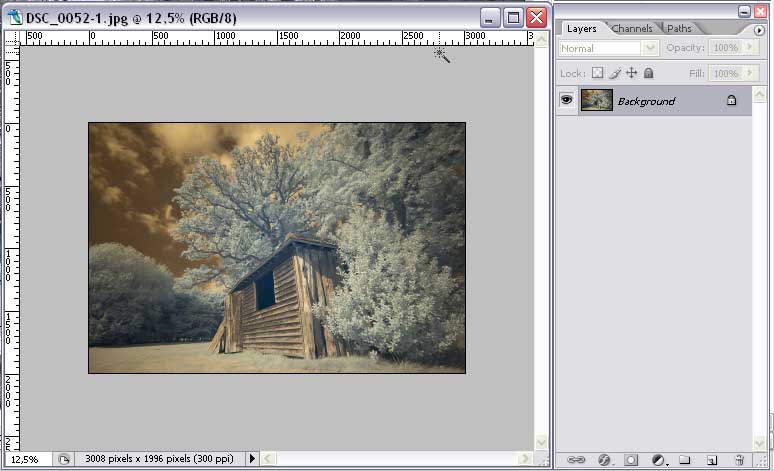
Una vez procesado procedemos a abrir con PS


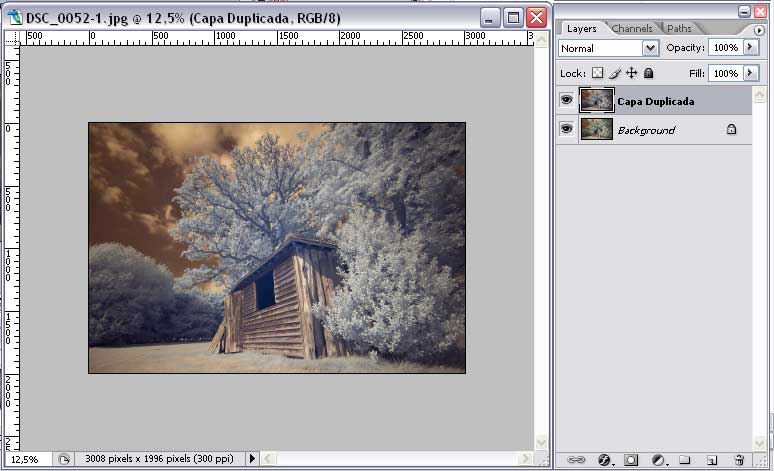
Duplicamos capa y aplicamos autoniveles


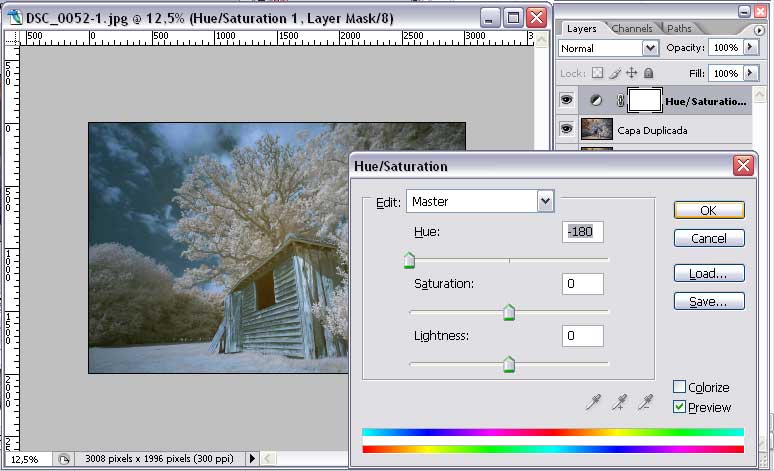
Añadimos un nuevo ajuste de capa de tono y saturación para invertir el tono, una vez realizado cambiamos el tipo fusión de capa de normal a color para evitar problemas de ruido por culpa del color.


En este paso lo que haremos es hacer que los arboles queden lo más blancos posible, esto no es obligatorio aunque queda muy resulton con un buen cielo azul, para realizarlo pasaremos todos los canales de color a excepción del cyan, el azul y el master con saturación negativa para eliminarle el color


Ahora si queremos dejar el cielo con un mejor todo azulado tendremos que ir a por una nueva capa de ajuste de Corrección selectiva de color, en este caso jugaremos con el cyan y el azul para potenciar el cielo


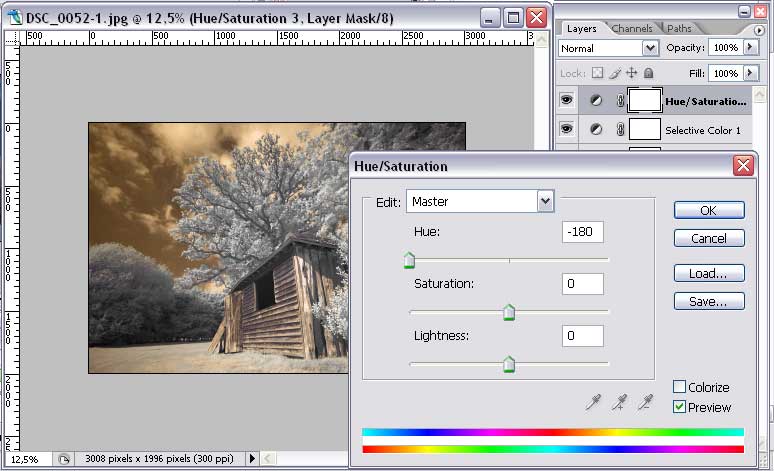
Finalmente si queremos hacer algún detallito de diferente color lo único que tenemos que hacer es una nueva capa de ajuste tono y saturación, con el color al gusto


y pintar la mascara para que quede el resultado deseado.


Y esto es todo el proceso que realizo para hacer una fotografía infrarroja. No es el mejor método y supongo que tampoco el peor, es el que he ido aprendiendo al probar muchos y variados, el que más éxito tiene si os dais una vuelta por la red es del de intercambio de canales pero tal como lo hago yo no es necesario y el resultado es similar con poco sacrificio.

readmore »»


Foto Original.

Vamos a transformar en pocos pasos esta foto en un cuadro de pintura clasica, tocado por los años. Darle un toque vintage.

Paso 1: abrimos la foto con el photoshop.

Paso 2: abrimos una primera capa de textura (he elegido 3 fotos de un usuario de flickr por ejemplo), lo principal es desaturar el color, pasarla a blanco y negro.

La seleccionamos, la copiamos y la pegamos encima de la capa principal de las flores. Paso seguido, le aplicamos una fusión de Luz suave al 100%

Paso 3: Abrimos una segunda textura, con la misma aplicación, desaturar, copiar y pegar. Y fusion con luz suave al 100%


Paso 4:Haremos lo mismo, pero esta vez he seleccionado una textura que de la sensación de una grieta. Desaturamos, copiamos, pegamos encima de la capa principal, y aplicamos una fusión con luz suave al 100%.

Esta misma capa, la vamos a duplicar, porque le vamos a dar mas protagonismo, que quede bien neto este defecto de oleo, esa grieta, por eso después de duplicarla, lo que haremos es darle un modo fusión de sobreponer. Cuando este hecho, buscaremos la opacidad necesaria para que quede a gusto, yo la he bajado al 50%.


En resumen, debeis tener a la vista esas capas:


Y los pasos siguientes:

Como podéis ver me salen varios modificar opacidad, eso corresponde al pequeño toque final que he dado a las varias capas, bajándoles las opacidades a gusto.

El resultado final:


El último toque final seria, el de contraste, color e iluminación por ejemplo.

readmore »»

He terminado este tutorial tan pedido por muchos de vosotros. La verdad es que el retraso se debe a que lleva tiempo esta composición… ya sabrán porque. Pero como siempre, todo lo que cuesta vale. Veamos el resultado:

Composición Final

Elementos de trabajo


1º Paso. Comenzamos por abrir un nuevo documento. El tamaño queda a gusto de Uds. Generalmente para este tipo de trabajo utilizo 1280 x 1024 para poder utilizarlo de wallpaper, pero con que sea horizontal está bien. El mismo deberá tener el fondo negro.

Una vez con nuestro documento creado, abrimos la imagen y la volcamos en el lienzo, ubicándola en el costado izquierdo. En este caso, como la imagen tiene el corte y se nota en la remera del muchacho, lo que hice fue simplemente borrar el costado derecho con un pincel grande y con 0% de dureza. De esta forma queda un difuminado como si se perdiera en la oscuridad.

Imagen

2º Paso. Ahora tomamos la herramienta lazo y seleccionamos el rostro del muchacho. Esta selección no deberá ser exacta, pero intentaremos seguir la silueta. Aquí en la imagen vemos como:

Seleccion

Con el rostro seleccionado, presionamos CTRL+J para duplicar solo la parte seleccionada. A esta capa la llamaremos “cabeza”. Duplicamos nuevamente la capa cabeza, obteniendo una capa llamada “cabeza copia”. Renombramos esta nueva capa y la llamamos “guia trozos”, ubicándola por debajo de la capa cabeza. Las capas deberían quedar así:

capas

Creamos una nueva capa a la que llamaremos “línea guía” y que estará por encima del resto de las capas.

3º Paso. Pasemos a explicar de que van tantas capas guías. Que hacemos con la capa “guía trozos”? Primero le bajaremos la opacidad a 40%. Luego la transformaremos (CTRL+T) estirando la imagen hacia el costado derecho. Esto nos servirá de guía para saber hasta donde llegarán los trozos. Debería verse algo así:

03transf

De que se trata la capa “línea guía”? Aquí trazaremos una línea con el pincel para que nos sirva de parámetro hasta donde deberá estar cortado el rostro.

linea guia

Como toda capa guía, una vez finalizado el trabajo (o antes) la ocultaremos, ya que no forma parte del trabajo final.

4º Paso. Bueno, aquí es donde entenderán porque el retraso de la salida de este tutorial. A armarse de paciencia. Lo que debemos hacer es cortar los trozos. Uds. se preguntarán: No hay una acción que lo haga? No existe un pincel que nos facilite el trabajo? La respuesta es simple… todo buen efecto requiere de trabajo, por lo que si queremos que esta composición sea única, lo mejor es hacerlo nosotros… a pulmón.

Como haremos esto? Veamos:

06trozo

Como vemos en la imagen, hay una selección irregular. Lo que vamos a hacer es tomar la herramienta “Lazo” y sobre la capa “cabeza” comenzaremos a hacer este tipo de selecciones (mas grandes, mas chicas… bien irregulares en forma y tamaño) y las arrastraremos con la herramienta “Mover” (el puntero) hacia el sector que correspondería en la imagen transformada como guía. Es decir, si saco un trozo de la oreja, lo arrastraré hasta la oreja de la imagen transformada. Se entiende?

Esto deberemos hacerlo como base. Luego podremos ir intercalando, superponiendo y completando huecos vacíos con trozos tomados de otras partes de la cara.

Para hacer esto, aparte de poner tu música favorita y dejar la botella de tu gaseosa preferida cerca, recomiendo usar los atajos de teclado. De esta forma agilizaremos el trabajo. El lazo es la L y la herramienta mover es la V. Por lo tanto, si una mano solo la utilizamos para hacer la selección y la otra en el teclado para alternar entre una herramienta y otra, al llegar al trozo Nº 20 veremos como sale casi de forma automática.

Horas mas tarde (jeje) el resultado debería ser el siguiente:

break

Como pueden ver, he cubierto la superficie de la capa “cabeza guía” y he respetado, parcialmente, la línea guía. Luego esto podremos perfeccionarlo, pero ya está bien por el momento como para seguir con el tutorial.

5º Paso. Ya tenemos todos los trozos, así que podemos ocultar las capas guías. Ahora lo que vamos a hacer es otorgar una máscara de capa a “cabeza”. La idea de esta parte es darle profundidad a los trozos, ya que por el momento se ven todos en el mismo nivel, con la misma iluminación.

Para esto, ya con la máscara de capa creada, seleccionamos el color negro y tomamos la herramienta pincel. Bajamos su opacidad a 20% desde su panel de propiedades y haremos algunas líneas aleatorias sobre los trozos. Veremos como de a poco va dando la sensación de profundidad.

Profundidad

Si comparamos la imagen del 4º paso con la del 5º paso veremos la diferencia.

6º Paso. Hora de unir la cabeza con el cuerpo. Si hacemos visible la imagen original, veremos como los trozos se superponen con el rostro completo, por lo que haremos lo siguiente: hacemos una selección de toda la zona que tenemos que ocultar en la fotografía original.

negro

En sí ésta es algo exagerada, ya que en la zona de las partículas no hay nada que ocultar… Una vez con esta selección, creamos una nueva capa entre la fotografía original y la capa “cabeza”. Situados sobre esta nueva capa y con la selección activa, tomamos el bote de pintura y volcamos negro dentro. Ahora sí, hacemos visible la imagen original y veremos como queda todo armado.

breaking

7º Paso. Hora de darle mas realismo. En verdad el resto de la imagen está muy sana, por lo que aplicaremos alguna textura. Para esto seleccionamos alguna textura o tomamos la que comparto para este tutorial y la ubicamos sobre el rostro del personaje (rostro y cuello en este caso).

Por ser una fotografía oscura, el modo de fusión que le daremos a esta textura será el de Superponer. Con esto ya podremos previsualizar como queda y mover o redimensionar la misma a gusto hasta encontrar la posición que mas nos guste. Una vez que hayamos encontrado la posición ideal, aplicamos una máscara de capa para borrar las zonas en donde no deberá verse dicha textura.

textura

Luego repetiremos este proceso en otra capa, pero para darle textura a los trozos. Es decir, hacemos lo mismo pero en vez de ocultar en la máscara de capa los trozos, los dejamos visibles y ocultamos el rostro.

textura

8º Paso. También podemos poner algunos trozos mas grandes. Para esto seleccionamos con el lazo alguna parte del rostro y luego presionamos CTRL+J para que nos copie ese sector en una capa aparte… de esta forma, repitiendo este paso, podremos tener trozos de otros tamaños superpuestos con los mas chicos y haciendo lucir mas la textura.

13grande

9º Paso. Bueno, hemos terminado con los trozos del rostro (o por lo menos por ahora… siempre podemos volver para retocar, agregar o quitar alguno). El trabajo podría finalizar aquí, pero tanto efecto para dejarlo así es una picardía. Por lo que seguiremos un poco mas.

Recuerdan el tutorial de Wallpaper Dark? Bueno, podemos utilizar ese efecto de poner capas de color y fusionarlas para que tome esa tonalidad. Para esto creo 2 capas nuevas encima del resto. Una será de color #AF9D7D a la que llamaremos “Marrón” y modo de fusión “Color” y la otra de #485567 con el nombre “Azul” y el modo de fusión “Superponer”. Con esto podremos jugar en cuanto a modos de fusión y opacidad hasta que encontremos el punto exacto.

tonos

10º Paso. Por último, podríamos agregarle algo de humo o alguna línea de energía no muy llamativa… yo me inclino por un poco de humo.

Explicado rápidamente (ya que el tutorial es mostrar la técnica Breaking Apart y no el humo) les cuento como darle mas excentrismo al humo. Seguimos todos los pasos del tutorial “Humo”.

Una vez que tenemos el humo dentro de un marco deseado (este deberá estar en una capa aparte por debajo de la capa “cabeza”), hacemos lo siguiente:

  1. Vamos a Filtros > Artístico > Plastificado. Valores a gusto
  2. En este caso, le baje la opacidad a 20% y le cambié el modo de fusión a “Luz Lineal”.
  3. Vamos a Filtros > Distorsionar > Onda. Movemos un poco los valores para darle un zig zag coherente al humo.
  4. Vamos a Filtros > Licuar. Con la herramienta “Deformar hacia adelante” empujamos levemente el humo para darle mas forma angular.
  5. Duplicamos la capa.
  6. En la capa duplicada, vamos a Imagen > Ajustes > Tono / Saturación. Marcamos “Colorear” y seleccionamos el tono. Luego saturamos un poco para que tome mas viveza el color.
  7. Depende de cada uno probar valores y deformar hasta lograr el efecto deseado. También podemos seguir duplicando la capa, borrando partes que tapen algo importante de la composición, etc. También pueden aplicar la técnica de los ojos de zombie para darle algo mas de rareza a la imagen. En fin, a darse maña…
  8. Por último, recomiendo que descarguen el original en PSD al pie de este tutorial, ya que ocultando y mostrando cada capa se darán cuenta de algunas cosas explicadas aquí.

final

Descargar PSD

readmore »»

En este tutorial veremos como modificar una fotografía por medio de tonos y texturas. Si bien esto lo hacemos generalmente ajustando el Tono y Saturación de la fotografía, hay otras técnicas sencillas que valen la pena saber.

Intentaremos a partir de esta fotografía llegar a hacer un Wallpaper de Suspenso o Terror, con estilo "Dark".

Imagen Original

1º Paso: Comenzamos, como siempre, por duplicar la capa para preservar el original (CTRL+J). A continuación, creamos 2 capas. A una la llamaremos "Marron" y a la siguiente, "Azul".

Creación de Capas

En la capa "Marron" haremos lo siguiente. Ponemos como color de frente #A79E7C. Seleccionamos el bote de pintura y lo volcamos sobre la capa. De momento nos quedará todo de ese color. Ahora nos dirigimos a los modos de fusión, situados en la parte superior del panel de capas (donde dice Normal) y lo cambiamos por "Color". Con esto, veremos como nuestra fotografía se tiñe de un color sepia.

Sepia

2º Paso: Seleccionamos la capa "Azul", ponemos como color de frente #787397 (mas bien es un lila) y lo volcamos sobre esta capa. Nuevamente veremos todo el lienzo de ese color. Vamos a modo de fusión y ponemos "Superponer". A la vez, cambiamos la opacidad a 40%.

Con esto hecho, el resultado debería verse así:

Azulino

Ahora si me gusta mas… el color sepia, si bien es muy bonito, está algo trillado… pero esos tonos lilas le dan un toque especial a mi gusto. A partir de aquí, todo lo que ubiquemos debajo de estas capas tomará el color y se fusionará con mas facilidad con el fondo.

Igualmente algo le falta, la edificación todavía tiene mucha claridad.

Nota: Los colores y modos de fusión son únicamente para poder seguir este tutorial. Les recomiendo que prueben de combinar otros colores (según lo que quieran expresar) y varíen los modos de fusión. Se sorprenderán los efectos y tonos que pueden lograr de esta forma.

3º Paso: Seleccionamos la capa de la imagen original y le agregamos una capa de ajuste de niveles (recuerdan como era? lo vimos en el tutorial de iluminación). Los valores que le di para esta composición fueron los siguientes:

Valores de niveles

Ahora si quedó mejor, la edificación se ve casi como silueta.

Imagen con niveles aplicados

4º Paso: Si bien la imagen mejoró bastante, todavía falta agregarle la textura para que tenga un estilo dark, suspenso, terror o como lo quieran ver… Para esto creamos una nueva capa (por debajo de las capas "Azul" y "Marro"). En ella ubicamos la imagen de la textura. Cambiamos el modo de fusión a "Multiplicar" y bajamos su opacidad a 50%.

Imagen con textura

Como la textura nos da un poco de claridad sobre la edificación, tomamos la goma de borrar y borramos la textura que se sitúa sobre esa parte.

Ahora si me gusta mas. El cielo tomó otra forma, mas un par de rasguños que tenía la textura, queda con un ambiente algo tenebroso. En verdad el tutorial terminaría aquí, ya que la idea del mismo era mostrar, mas allá del título, otra forma de tonalizar las imágenes y algunos modos de fusión.

Pero sigamos un poco mas con algunos pinceles y texto. Esto queda a gusto de cada uno.

5º Paso: Utilizaré algunos pinceles para "comer" el borde superior con un estilo "Grunge" y agregar un personaje. Todo en una capa nueva y por debajo de las tonalizadas.

Agregado de pinceles

6º Paso: Va tomando mas sentido, pero creo que necesita un texto. Como ando poco creativo, le pondré "Horror Wallpaper" (digamos que ando nada creativo). Para el texto, ubicamos la capa que contiene la palabra "Horror" por debajo de las tonalizadas.

Con texto

Para mantener el color de la palabra Wallpaper, ubicamos esa capa por sobre las tonalizadas. Luego rasterizamos el texto (Capa > Rasterizar > Texto). Esto es para poder dar ese efecto de "gastado" que tiene. Como? Simplemente tomamos la herramienta de goma de borrar, bajamos su opacidad a un 20% o 40% desde su barra de propiedades y vamos haciendo ligeros borrones por el texto.

Eso es todo, ya tenemos nuestro Wallpaper Dark. Y lo mas importante, aprendimos otra forma de tonalizar una imagen, y fusionarla para cambiarle el aspecto.

Trabajo Final


Fuente:http://www.diegomattei.com.ar/

readmore »»